
データベース・クラスタ(データベース・インスタンス)
ロール(ユーザー管理)は、データベース・クラスター(インスタンス)ごとに管理されます。
もしあなたが1つのサーバー上で異なる事業所やグループごとにアクセス権限を管理したい場合に、データベース・クラスタの利用が非常に有効です。
各データベース・クラスタが独立したロール管理システムを持つため、A事業所のユーザーはA事業所のデータベースにのみアクセスでき、BグループのユーザーはBグループのデータベースにのみアクセスできる、といった厳密な権限分離が可能になります。これにより、データのセキュリティと管理のしやすさが向上します。
PostgreSQLにおけるデータベース・クラスタ
データベース・クラスタとは PostgreSQL 独自の用語で、他ではデータベース・インスタンスと呼ばれたりします。
データベース管理システムでは CREATE DATABASE によって複数個のデータベースが作成ができるのですが、その複数のデータベースを管理するための機能がデータベース・クラスタです。
データベース・クラスタは、複数のデータベースを管理することの他にも、データベースへの送受信、ロール(ユーザー)の管理、アクセスログの管理などを行います。
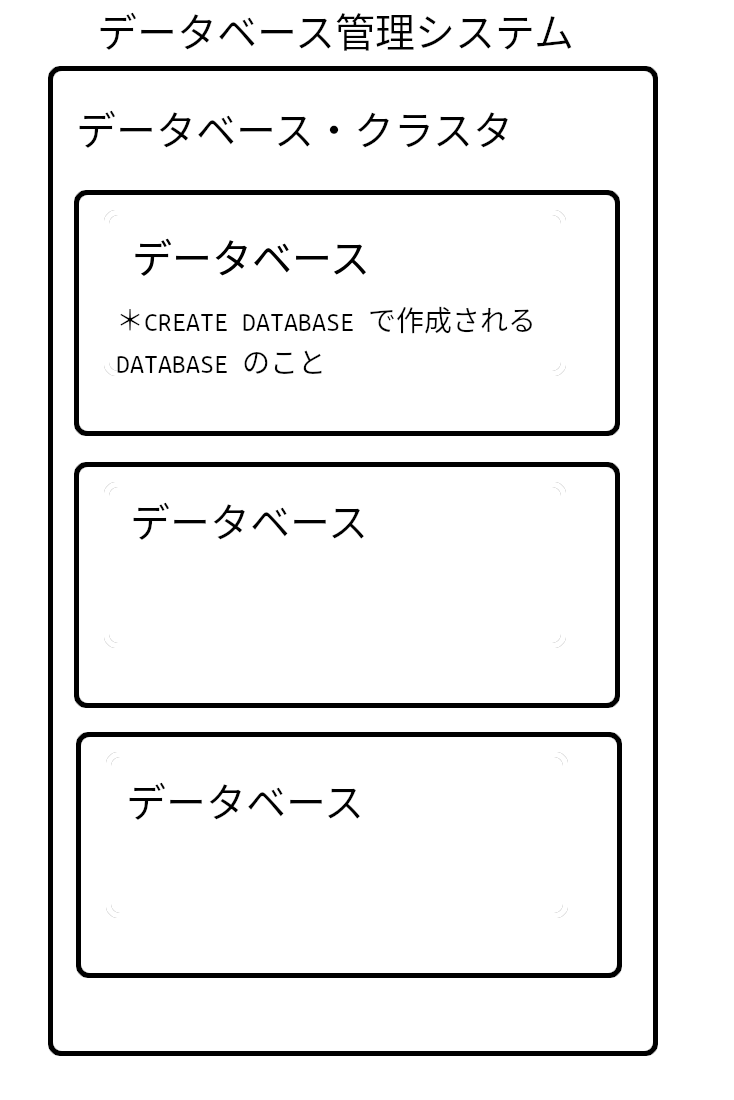
データベースクラスタは、CREATE DATABASEクエリで作成される個々のデータベースのことではありません。systemctlやpg_ctlといったコマンドを用いて、設定に基づいてクラスタごとにサーバーとして起動され、データベースとのデータの送受信を仲介する役割を担います。
データベースクラスタの設定内容は、Ubuntuのパッケージインストールによるデフォルト設定の場合、/etc/postgresql/10/main/などに格納されています。データベース・クラスタの設定内容の保存場所については、以下の現在の状況の確認
を参照ください。
(これらの設定ファイルの場所は、オペレーティングシステムやPostgreSQLのインストール方法によって異なる場合があります。現在のデータベースクラスタの保存場所を確認する方法については、関連するドキュメントやPostgreSQLの情報を参照してください。)
また、1つのオペレーティングシステム(以下、システムと呼びます)上で複数のデータベースクラスタ(インスタンス)を同時に稼働させることが可能です。
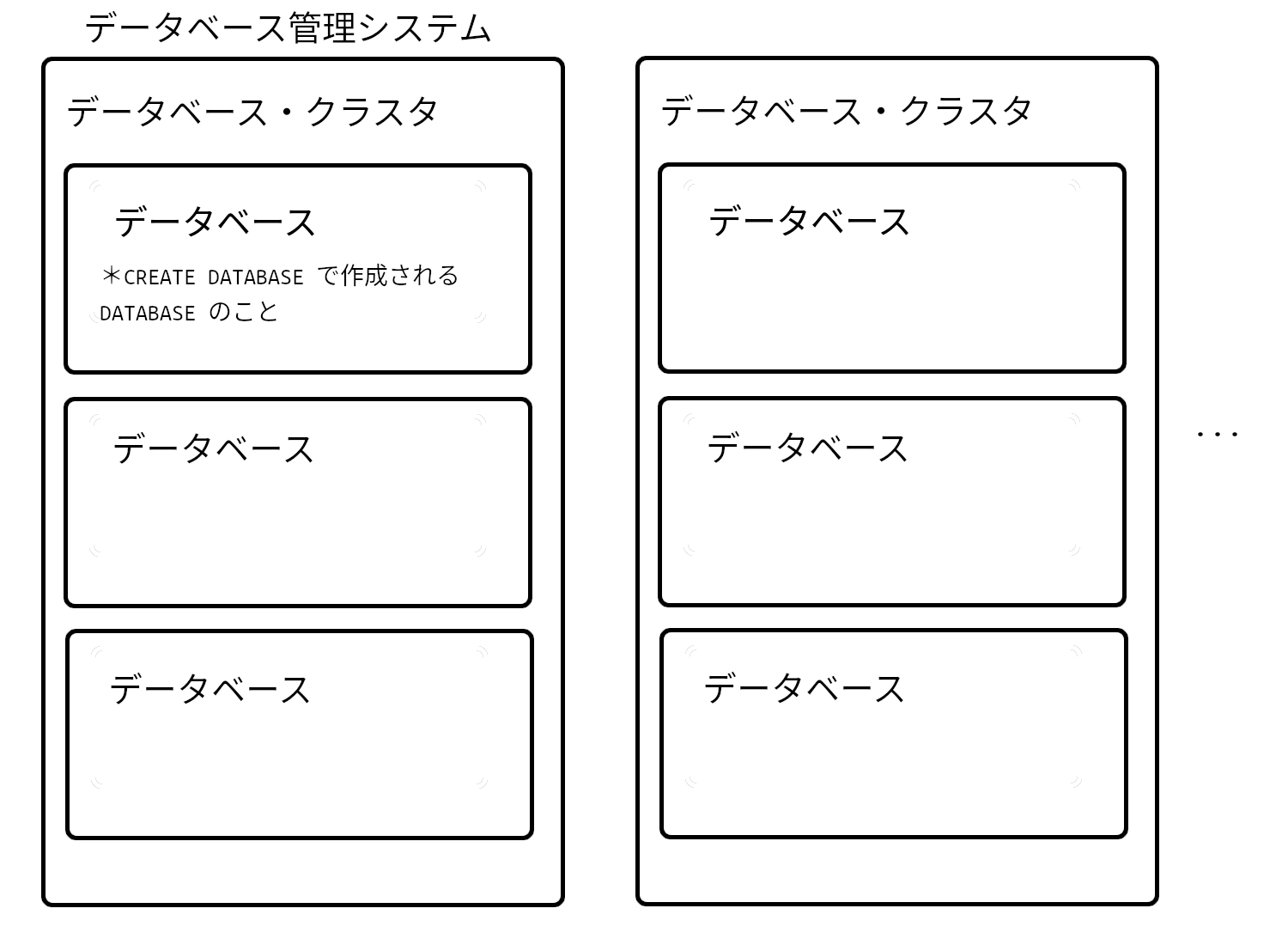
クラスタ(インスタンス)ごとにロールの管理を分離できるため、1つのシステム上で複数のグループが互いに影響を受けることなく、それぞれのデータベース管理体系を構築できます。
さらに、複数のクラスタ間で共通のロールを定義し、そのロールにアクセス権限を付与することで、横断的なアクセス制御も実現できます。
以下ではデータベース・クラスタの追加方法について順次解説していきます。
ページ内 Index
データベース・クラスタを追加作成する前に
データベース・クラスタを追加作成する前に以下の項目を確認しておきましょう。
- OS と PostgreSQL のバージョン
- 現在のスーパーユーザー名
- 追加するデータベース・クラスタの名称とスーパーユーザー名を決めておく
- 追加するデータベース・クラスタのためのスーパーユーザーを作成しておく
以下のような表に追加するデータベース・クラスタの設定内容を記録しておくとよいかもしれません。
| OS のバージョン | ||
|---|---|---|
| PostgreSQL のバーション | ||
| 現在のスーパーユーザー | ||
| 追加データベースクラスタ | クラスタ名 | |
| クラスタのポート番号 | ||
| スーパーユーザー名 | ||
| スーパーユーザーのパスワード | ||
| 備考 | ||
OS と PostgreSQL のバージョン
先に、OS のバージョンと PostgreSQL のバージョンを確認します。
このページでの使用している PostgreSQL は Ubuntu 22 のディストリビューションのパッケージからインストールしたものです。OS とインストール方法によって PostgreSQL まわりの環境が変わりますので読み替えてください。Ubuntu でのパッケージからのインストールについてはPostgreSQL のインストール
を参照してください。
OS のバージョン
OS のバージョンは以下のように確認します。
$ cat /etc/os-release
..
NAME="Ubuntu"
VERSION_ID="22.04"
..
ディストリビューションは Ubuntu でバージョンは 22.04 であることが分かります。
PostgreSQL のバージョン
PostgreSQL のバージョンは以下のように確認します。
$ psql -V
psql (PostgreSQL) 10.16 (Ubuntu 10.16-0ubuntu0.18.04.1)
バージョンは 10 であることが分かります。このバージョン名は以下のデータベース・クラスタの保存場所に関係しています。
でも PostgreSQL のバージョンを確認することができます。psql --version
データベース・クラスタの確認
現在のデータベース・クラスタを確認するには Bash で pg_lsclusters コマンドを実行します。
$ pg_lsclusters
Ver Cluster    Port Status Owner       Data directory                    Log file
..
10  cluster001 5433 down postgres001 /var/lib/postgresql/10/cluster001 /var/log/postgresql/postgresql-10-cluster001.log
..
既存のクラスタを確認することができます。
現在のスーパーユーザー名
現在のスーパーユーザー名を psql にログインをし \du コマンドで確認しておきます。
$ sudo -u postgres psql
# \du
..
postgres      | Superuser, Create role, Create DB, Replication, Bypass RLS | {}
..
上記の例では PostgreSQL をインストールしたままの状態で postgres スーパーユーザーでログインをしています。
スーパーユーザーは、属性にSuperuser
があるものです。
もしもスーパーユーザーが postgres でない場合は設定が変えてあるので管理者に聞いたほうがよいでしょう。
データベース・クラスタの名称とスーパーユーザー名の決定
データベース・クラスタを追加する前に、そのクラスタの名称とスーパーユーザー名を決めておく必要があります。
ここでは、クラスタの名称はcluster001
、そのスーパーユーザー名はpostgres001
とします。
| データベース・クラスタ | cluster001 |
|---|---|
| スーパーユーザー名 | postgres001 |
クラスタのためのユーザーの追加
データベース・クラスターを作成する前にクラスターのためのスーパーユーザーを作成します。このスーパーユーザーはシステム( OS )におけるユーザーとして追加します。
スーパーユーザーは PostgreSQL におけるすべての操作を行うことができるユーザーのことです。
以下の例では、postgres001 というスーパーユーザーを追加し、既存のグループ postgres に追加します。ユーザーを追加する方法には、useradd と adduser コマンドがあります。
スーパーユーザーを追加する場合は useradd、開発などを行うためにログインが必要なユーザーは adduser コマンドを使うとよいようです。useradd によるユーザー追加
useradd コマンドで追加されたユーザーはログインができません。外部からのログインを回避できるため、スーパーユーザーには都合がよいようです。
useradd コマンドによるユーザーを追加するには、以下のようにします。グループ -g をオプションで元となるスーパーユーザー postgres を指定しています。さらに、-s /bin/sh でシェルスクリプトが使用できるようにしています。
$ sudo useradd -s /bin/sh -g postgres postgres001
追加ユーザーのグループ確認
追加したユーザーの設定を確認するには以下のようにします。
$ cat /etc/passwd | grep postgres001
postgres001:x:1007:127:,,,:/home/postgres001:/bin/bash
行の内容は、左からユーザー名、パスワード(xで表示される)、ユーザーID(UID)、グループID、コメント、ホームディレクトリ、シェルの場所
です。
postgres はデフォルトインストールでの既存のスーパーユーザーです。postgres、postgres001 は環境によって読み替えてください。
postgres グループに追加されているかを確認してみましょう。
$ sudo groups postgres001
postgres001 : postgres
データベース・クラスタの追加方法
データベース・クラスターの作成方法を解説する前に、現在のデータベース・クラスターの保存場所を確認してみます。
データベース・クラスタの設定の保存場所
データベース・クラスターの設定の保存場所を確認するには、psql の SHOW data_directory; コマンドを実行します。
例えば、スーパーユーザー postgres が管理するデータベース・クラスタの保存場所を確認するには、以下のように postgres ユーザーで psql にログインし、SHOW data_directory; コマンドを実行します。
$ sudo -u postgres psql
..
postgres=# SHOW data_directory;
data_directory
-----------------------------
/var/lib/postgresql/10/main
..
このデータベース・クラスターのデータ保存場所は、Ubuntu ver 22.04 のパッケージインストールによる PostgreSQL ver 10 におけるものです。/var/lib/postgresql/10/main
の 10
は PostgreSQL のバージョン名です。main
は Ubuntu のパッケージインストールにおけるデフォルトのデータベース・クラスタの名称です。スーパーユーザーはデフォルトの postgres です。
保存場所はディストリビューションごとに違いがあります。さらに、PostgreSQL のインストールをパッケージからかソースからかによっても変わります。環境によって読み替えてください。
ユーザー名も postgres または postgresql である場合があります。ユーザー名はインストール時の環境設定やデータベース・クラスタの所有ユーザーによって変わります。
pg_createcluster について
Ubuntu におけるデータベース・クラスターの追加作成は独自コマンドの pg_createcluster によって行います。まず pg_createcluster コマンドについて確認します。
initdb と pg_ctl コマンドは Ubuntu のディストリビューションからインストールした PostgreSQL では正常に機能しません。Ubuntu における PostgreSQL の独自コマンドについては資料編:Ubuntu特有のPostgreSQL用コマンド
を参照してください。
pg_createcluster [options] postgreSQL_version cluster_name
pg_createcluster には、先に確認した PostgreSQL のバージョン名postgreSQL_version
と任意に決定したクラスター名cluster_name
を指定します。
コマンドが実行されると、
というディレクトリの作成とそのディレクトリ以下に追加したクラスターの共有カタログテーブルの生成と、データベースの作成が実行されます。
/etc/postgreql/postgreSQL_version/cluster_name/
このコマンドでは 新たなポート番号を自動で設定してくれます。任意にポート番号を指定するにはオプション-p port, --port=port
を使用します。
設定されたポート番号は後で確認したほうがよいでしょう。pg_lsclusters コマンドで設定されたクラスタを確認することができます。
pg_createcluster コマンドを実行する前にデータベース・クラスターごとのスーパーユーザーの追加とそのグループの設定はしておいたほうがよいことが解説されています。
先にデータベース・クラスターごとのスーパーユーザーの追加とそのグループ設定しておくようにしましょう。
データベース・クラスタの設定データの作成例
クラスタ用のユーザーを追加したら、pg_createcluster コマンドでデータベース・クラスタのための設定データを自動で作成します。
以下の例では、上記で作成したスーパーユーザー postgres001、そのユーザーが所属するグループ postgres、確認した PostgreSQL のバージョンと新たなデータベース・クラスタ名を指定しています。
$ sudo pg_createcluster -u postgres001 -g postgres 10 cluster001
..
Creating new PostgreSQL cluster 10/cluster001 ...
/usr/lib/postgresql/10/bin/initdb -D /var/lib/postgresql/10/cluster001 --auth-local peer --auth-host md5
The files belonging to this database system will be owned by user "postgres001".
This user must also own the server process.

The database cluster will be initialized with locale "ja_JP.UTF-8".
The default database encoding has accordingly been set to "UTF8".
initdb: could not find suitable text search configuration for locale "ja_JP.UTF-8"
The default text search configuration will be set to "simple".

Data page checksums are disabled.

fixing permissions on existing directory /var/lib/postgresql/10/cluster001 ... ok
creating subdirectories ... ok
selecting default max_connections ... 100
selecting default shared_buffers ... 128MB
selecting default timezone ... Asia/Tokyo
selecting dynamic shared memory implementation ... posix
creating configuration files ... ok
running bootstrap script ... ok
performing post-bootstrap initialization ... ok
syncing data to disk ... ok

Success. You can now start the database server using:

/usr/lib/postgresql/10/bin/pg_ctl -D /var/lib/postgresql/10/cluster001 -l logfile start

Ver Cluster    Port Status Owner       Data directory                    Log file
10  cluster001 5433 down   postgres001 /var/lib/postgresql/10/cluster001 /var/log/postgresql/postgresql-10-cluster001.log
作成したデータベースクラスタが pg_ctl で起動できるような表示されますが、Ubuntu のパッケージインストールでは正常に機能しません。systemctl コマンドを使用します。詳しくは以下を参照してください。
追加したデータベース・クラスタの設定ファイルは
以下にあります。
/var/lib/postgresql/10/cluster001/
そのディレクトリを覗くと、ユーザーが postgres001、グループが postgres になっています。初期状態ではユーザーのみが閲覧と編集できます。
sudo ls -l /var/lib/postgresql/10/cluster001/
..
-rw------- 1 postgres001 postgres    3  4月 11 10:07 PG_VERSION
drwx------ 5 postgres001 postgres 4096  4月 11 10:07 base
drwx------ 2 postgres001 postgres 4096  4月 11 10:17 global
..
作成したクラスタの現況を pg_lsclusters コマンドで確認します。
$ pg_lsclusters
Ver Cluster    Port Status Owner       Data directory                    Log file
..
10  cluster001 5433 down postgres001 /var/lib/postgresql/10/cluster001 /var/log/postgresql/postgresql-10-cluster001.log
..
クラスタ cluster001 の設定データが作成できていることが確認できます。ポート番号が 5433 でユーザーが postgres001、設定ファイルが
となっています。
/var/lib/postgresql/10/cluster001
Status が online であれば起動中、down であれば停止中です。
上記の(例)データベース・クラスタの作成
で pg_ctl でクラスタを起動できるように表示されますが、Ubuntu のパッケージインストールでの PostgreSQL では以下のように想定通りには起動しないようです。
$ sudo -u postgres001 /usr/lib/postgresql/10/bin/pg_ctl -D /var/lib/postgresql/10/cluster001 -l logfile start
waiting for server to start..../bin/sh: 1: cannot create logfile: Permission denied
 stopped waiting
pg_ctl: could not start server
Examine the log output.
systemctlコマンドで起動します。
データベース・クラスタの起動
作成したクラスタは、以下のようにsystemctlコマンドで起動します。
$ sudo systemctl start postgresql@10-cluster001.service
起動しているかを確認してみます。
$ sudo systemctl status postgresql@10-cluster001.service
● postgresql@10-cluster001.service - PostgreSQL Cluster 10-cluster001
     Loaded: loaded (/lib/systemd/system/postgresql@.service; enabled-runtime; >
     Active: active (running) since Sun 2024-04-07 09:05:00 JST; 1min 25s ago
    Process: 7504 ExecStart=/usr/bin/pg_ctlcluster --skip-systemctl-redirect 10>
   Main PID: 7509 (postgres)
      Tasks: 7 (limit: 9344)
     Memory: 17.0M
        CPU: 191ms
     CGroup: /system.slice/system-postgresql.slice/postgresql@10-cluster001.ser>
             ├─7509 /usr/lib/postgresql/10/bin/postgres -D /var/lib/postgresql/>
             ├─7511 "postgres: 10/cluster001: checkpointer process   " "" "" "">
             ├─7512 "postgres: 10/cluster001: writer process   " "" "" "" "" "">
             ├─7513 "postgres: 10/cluster001: wal writer process   " "" "" "" ">
             ├─7514 "postgres: 10/cluster001: autovacuum launcher process   " ">
             ├─7515 "postgres: 10/cluster001: stats collector process   " "" "">
             └─7516 "postgres: 10/cluster001: bgworker: logical replication lau>

 4月 07 09:04:58 user-PC systemd[1]: Starting PostgreSQL Cluster 10-cluster001...
 4月 07 09:05:00 user-PC systemd[1]: Started PostgreSQL Cluster 10-cluster001.
...skipping...
● postgresql@10-cluster001.service - PostgreSQL Cluster 10-cluster001
     Loaded: loaded (/lib/systemd/system/postgresql@.service; enabled-runtime; >
     Active: active (running) since Sun 2024-04-07 09:05:00 JST; 1min 25s ago
    Process: 7504 ExecStart=/usr/bin/pg_ctlcluster --skip-systemctl-redirect 10>
   Main PID: 7509 (postgres)
      Tasks: 7 (limit: 9344)
     Memory: 17.0M
        CPU: 191ms
     CGroup: /system.slice/system-postgresql.slice/postgresql@10-cluster001.ser>
             ├─7509 /usr/lib/postgresql/10/bin/postgres -D /var/lib/postgresql/>
             ├─7511 "postgres: 10/cluster001: checkpointer process   " "" "" "">
             ├─7512 "postgres: 10/cluster001: writer process   " "" "" "" "" "">
             ├─7513 "postgres: 10/cluster001: wal writer process   " "" "" "" ">
             ├─7514 "postgres: 10/cluster001: autovacuum launcher process   " ">
             ├─7515 "postgres: 10/cluster001: stats collector process   " "" "">
             └─7516 "postgres: 10/cluster001: bgworker: logical replication lau>

 4月 07 09:04:58 user-PC systemd[1]: Starting PostgreSQL Cluster 10-cluster001...
 4月 07 09:05:00 user-PC systemd[1]: Started PostgreSQL Cluster 10-cluster001.
active (running) なら起動中です。以降はサーバーとして稼働し続けます。
systemctl が使えない環境では、sudo pg_ctlcluster 10 cluster001 start コマンドなどを使用します。
スーパーユーザーが変更してある場合の注意
もしもスーパーユーザーが postgres から変更してある場合には注意が必要です。
PostgreSQL の起動、再起動は postgres ユーザーで行うために/var/lib/postgresql/
以下のファイルのオーナーまたはグループが postgres でない場合には正常に起動しません。
データベース・クラスタにアクセス
起動したデータベース・クラスタにアクセスをしてみます。
クラスタの作成で追加したスーパーユーザー postgres001 でログインをしみてもエラーが返されます。
$ psql -U postgres001 -p 5433 -d postgres
psql: error: connection to server on socket "/var/run/postgresql/.s.PGSQL.5433" failed: FATAL:  Peer authentication failed for user "postgres001"
これは、初期状態でスーパーユーザーは PostgreSQL サーバーと peer 接続になっているために、一旦ログインしないとアクセスできません。
以下のように sudo su コマンドでログインします。
$ sudo su - postgres001
..
次に、ポート 5433、ユーザー postgres001 を指定して作成したデータベース・クラスタに接続します。このときに、データベースを指定しおく必要があります。pg_createcluster コマンドでは初期データベース名が postgres になるようです。
$ psql -p 5433 -U postgres001 -d postgres
ここでのデータベースを postgres としていますが、postgres001 かもしれません。
データベースにアクセスできるようになったら、スーパーユーザーではない開発用ユーザーを設けたほうがよいかもしれません。
adduser によるユーザー追加
開発のためにログインできるユーザーを追加したい場合があります。そのような場合は adduser コマンドを使用します。
$ sudo adduser developer001
..
開発ごとにユーザーを分けたほうがコマンドや実行履歴参照などで便利です。
ただし、スーパーユーザーは外部からログインされるリスクがあるため、セキュリティ上、ログインを許可できない useradd をお勧めします。
ロールの作成についてはログイン認証とロール
を参照してください。
スーパーユーザーが変更してある場合の注意
もしもスーパーユーザーが postgres から変更してある場合には.s.PGSQL.****
という socket のためのファイルはtmp
以下に作成されます。この場合はユーザーやポート番号が合っていてもアクセスできません。
ソケットのファイルが作成される場所をtmp
から/var/run/postgresql
に変更する必要があるかもしれません。設定ファイルは/etc/postgresql/[version]/[cluster_name]/postgresql.conf
です。
#unix_socket_directories = '/tmp'       # comma-separated list of directories
unix_socket_directories = '/var/run/postgresql'        # comma-separated list of directories
他にも/var/lib/postgresql/
以下のファイルのオーナーまたはグループを postgres に変更する必要があるかもしれません。postgres ユーザーを完全に代替えしていない限りは、PostgreSQL の起動、再起動は postgres ユーザーで実行するためです。
データベース・クラスタの削除
Ubuntu のパッケージからインストールした PostgreSQL でデータベース・クラスタを削除するには pg_dropcluster コマンドを使用します。
pg_dropcluster コマンドはクラスタの設定データ、ログファイルといった関連するファイルをすべて削除します。/var/run/postgresql あるいは /tmp 以下の関連するファイルも削除します。削除には十分に注意してください。
$ sudo pg_dropcluster 10 cluster001
もしも削除対象のクラスタが稼働中の場合はエラーになります。稼働中のクラスタを強制的に停止して削除するには --stop オプションを付加します。
削除できたか確認するには、pg_lsclusters コマンドを使用します。削除が成功していれば該当するクラスタは表示されません。
$ pg_lsclusters
Ver Cluster    Port Status Owner       Data directory                    Log file
..
データベース・クラスタとロール
データベース・クラスタごとにロールの管理を行うことができます。ロールはユーザー管理のことで、データベースではロールといいます。PostgreSQL ではユーザーはすべてロールとして管理します。
まずは、既存のロールを確認してみます。
以下は、postgres001 が trust でデータベースに接続できる上で、 psql でポートを指定してログインできるデータベース postges を指定しています。
$ psql -p 5433 -U postgres001 -d postgres
psql (10.16 (Ubuntu 10.16-0ubuntu0.18.04.1))
Type "help" for help.

postgres001=#
psql で cluster001 データベース・クラスタにログインできたら、
コマンドでロールを確認します。\du
	List of roles
Role name  |                         Attributes                         | Member of
-------------+------------------------------------------------------------+-----------
postgres001 | Superuser, Create role, Create DB, Replication, Bypass RLS | {}
ここでは作成したばかりのデータベース・クラスタであるため、postgres001 ユーザーのみしかありませんが、データベース・クラスタごとにロール(ユーザー)管理がされることが分かります。
ロールについて詳しくは「PostgreSQLユーザー(ロール)管理」を参照してください。
データベース・クラスタにデータベースを作成
作成したデータベース・クラスタに新たなデータベースを作成してみます。
データベースを作成するには、データベース・クラスタにログインして CREATE DATABASE クエリを実行します。特別なことはありません。
以下は、postgres001 ユーザーでシステムでログインをし、psql でポートを指定してログインできるデータベース postges を指定しています。
$ su postgres001
..
$ psql -p 5433 -d postgres
psql (10.16 (Ubuntu 10.16-0ubuntu0.18.04.1))
Type "help" for help.

postgres001=#
psql で作成したデータベース・クラスタにログインできたら、CREATE DATABASE でデータベースを作成してみます。
データベース名は postgres001 としています。
postgres=# CREATE DATABASE postgres001;
CREATE DATABASE
作成したデータベースを確認するには
コマンドを実行します。\l
postgres=# \l
..
postgres001 | postgres001 | UTF8     | ja_JP.UTF-8 | ja_JP.UTF-8 |
..
データベースの中にテーブルやスキーマなどを作成していきます。
データベースやテーブルなどを定義したファイルを読み込み・実行することで一括でデータベースを作成することもできます。
データベースの作成方法についてはデータベースの管理(一覧、作成、接続、削除)
を参照してください。
ファイルの読み込みによるデータベースの作成には\i
コマンドを使用します。詳しくは、SQLファイルの読み込みと実行
を参照してください。